
Googleスプレッドシートを、検索できるWebデータベースに。

データ管理は、いつものスプレッドシートのまま。

必要な情報を検索・絞り込みできるWeb画面として公開・共有できます。

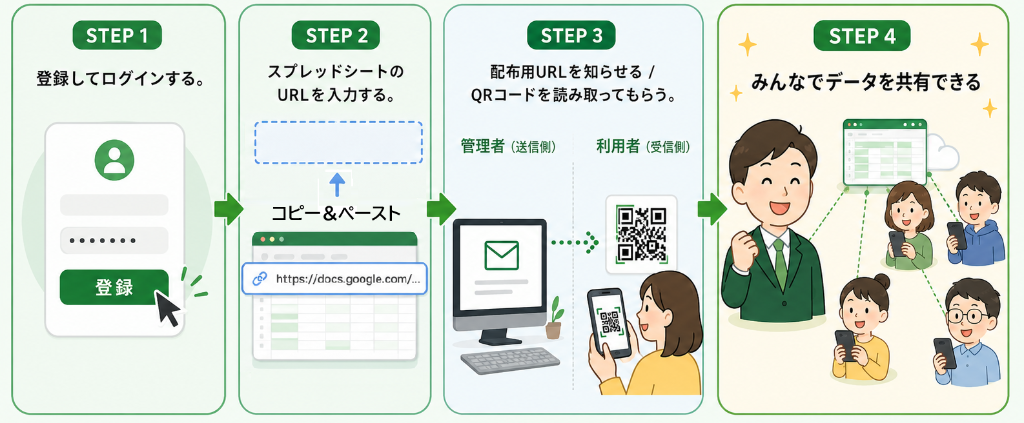
おしぼりの使い方。登録してログインし、スプレッドシートURLを入力し、閲覧URLを配布して情報を共有する4ステップ

Googleスプレッドシートを、こんな用途で検索・共有

Googleスプレッドシートで管理している一覧を、別のデータベースへ移さず、検索・絞り込みできるWeb画面として公開・共有できます。

工場とチェックリストのイメージ

工場・現場の一覧をWeb共有

作業一覧、設備一覧、部品一覧などを、閲覧URLから検索・確認できます。

店舗と商品箱のイメージ

店舗の商品・在庫情報を検索

商品名、品番、在庫などを、スマホやPCから検索・絞り込みできます。

商品・部品・資料のWebカタログを表すイメージ

商品・部品・資料をWebカタログ化

営業担当が訪問先で、自社商品を検索できるデジタルカタログとして紹介できます。

おしぼりが重宝される3つのポイント

管理者がPCで設定し、閲覧者は閲覧URLからスマホで検索するイメージ

ログインは管理者のみ、
利用者は配布用URLのみで、
検索、フィルタが行えます。

管理者モードからスマホとPCの閲覧画面へ情報を届けるイメージ

管理者モードはPC推奨ですが
閲覧はスマホでもPCでも
快適に知りたい情報を見つけられます。

Googleスプレッドシートの情報をおしぼりで共有するイメージ

データ元は無料のスプレッドシートを使います。共有したい情報をスプレッドシートに記入して「おしぼり」で配布しましょう。

スプレッドシートとは

Googleスプレッドシートは、Googleが提供するオンラインの表計算サービスです。
表形式でデータを入力・整理し、パソコンやスマートフォンから編集・共有できます。
おしぼりでは、このGoogleスプレッドシートを元データとして使い、別のデータベースへ移さず、 検索・絞り込みできるWeb画面として公開・共有します。

詳しくはこちら
Google Sheetsのアイコン

閲覧画面とデモ用データを見る。

クリックすると実際の閲覧画面をご覧いただけます。それぞれの機能を確認できます。
また、右上のQRコードをスマホで読み取るとスマホでの動作確認が行えます。

クリックすると、取り込み先のスプレッドシートが開きます。元データの作成にお役立てください。

とりあえず無料版で始めてみる

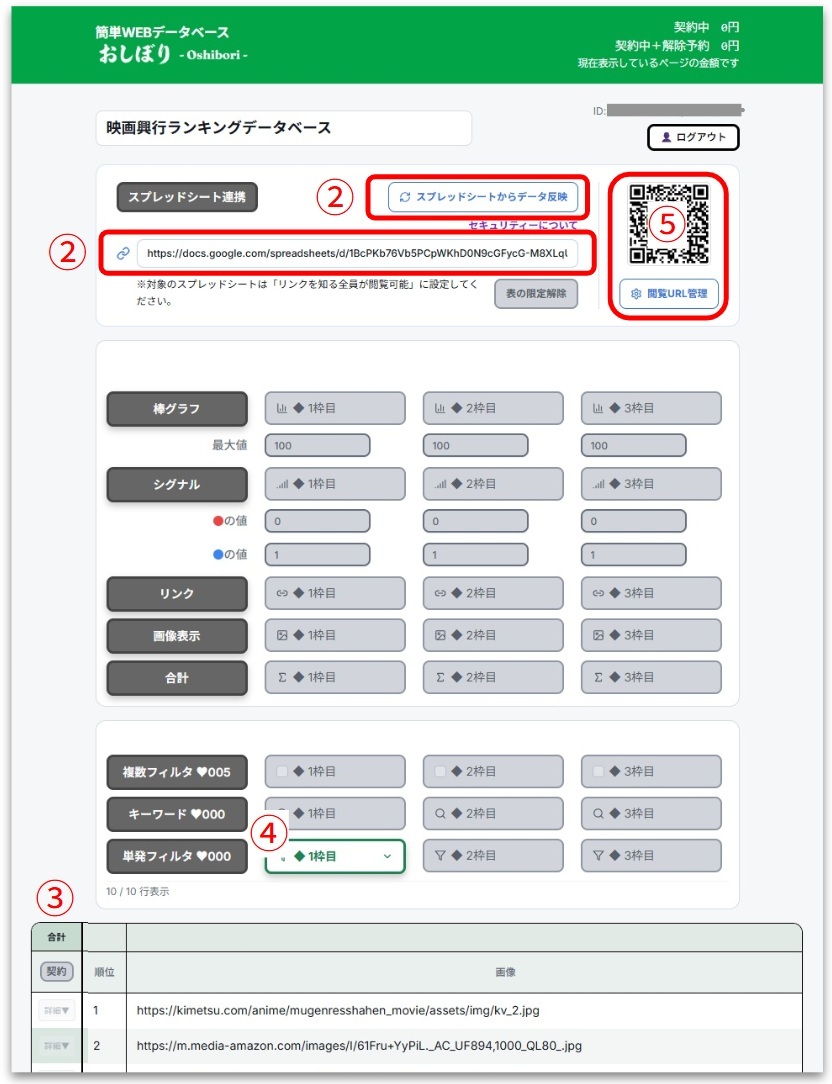
管理画面

管理者モードでログインし、スプレッドシートURL、データ反映、単発フィルタ、閲覧URL管理を設定する画面
  1. スプレッドシートURLを入力欄に入力してください。
    (コピー&ペースト推奨)
    「スプレッドシートからデータを反映」でデータが反映されます。
  2. データを取り込めたら表にデータが表示されます。
  3. 無料版では単発フィルタ1枠目が使えますので
    フィルタを掛けたい列を指定しましょう。
  4. QRコードを読み込むことで閲覧画面を開くことができます。
    または、「閲覧URL管理」から利用者画面を開くか、
    URLをコピーして配布することもできます。

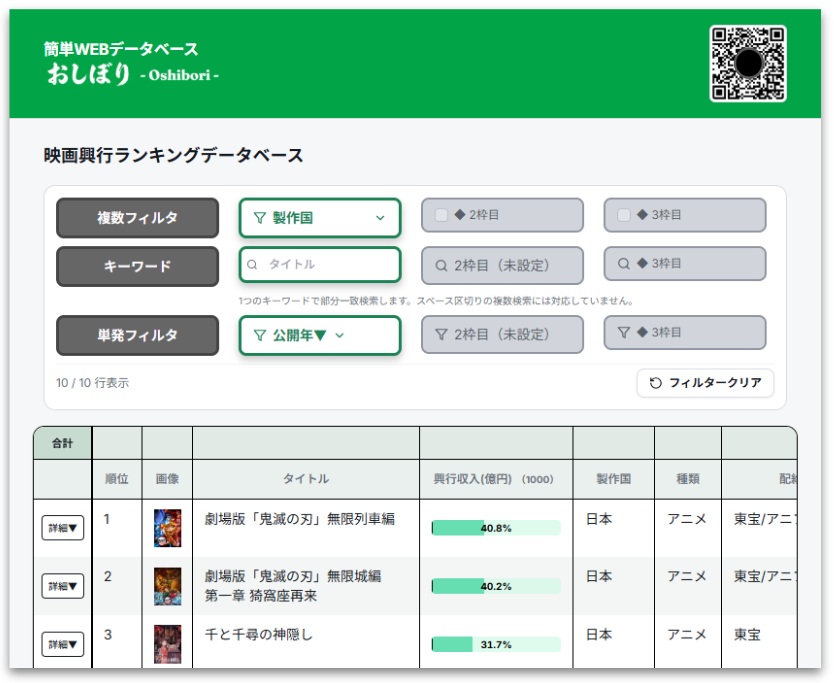
閲覧画面

閲覧URLで開く閲覧者画面。検索機能と表を表示する画面

必ず、ヘルプの「3.ご利用前に知っておきたい公開範囲」をお読みになってから始めてください。

「おしぼり」には有料の便利な機能があります。

厳選された検索機能

複数フィルタキーワード単発フィルタ

視覚的な表現方法

棒グラフシグナル画像表示