
おしぼりDB ヘルプ|使い方・設定方法
1. はじめに ~おしぼりで何ができる?~
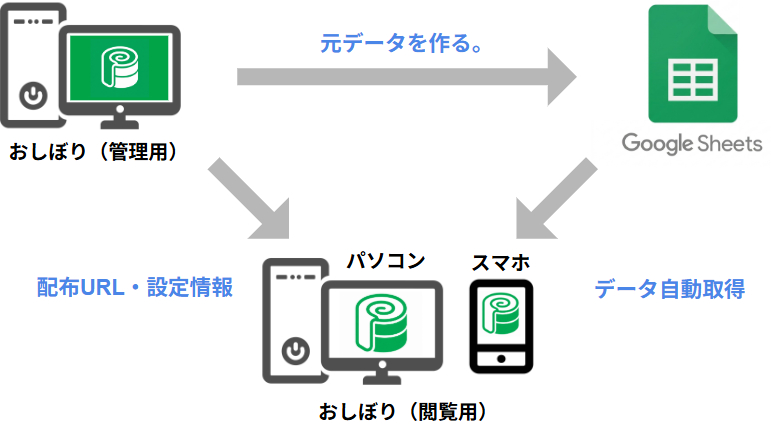
簡単WEBデータベース「おしぼりDB」は、Googleスプレッドシートから情報を取り込んで、見やすく、探しやすく、見せたい形にできるWebアプリケーションです。
おしぼりは、まず無料で始められます。
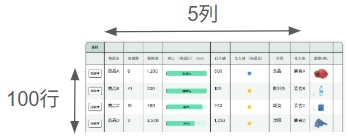
単発フィルタ1枠と、表は5列×100行まで利用できます。
もっと使いたくなったら、必要な機能や枠だけを月額で追加できます。
2. まずは5分で使ってみる。
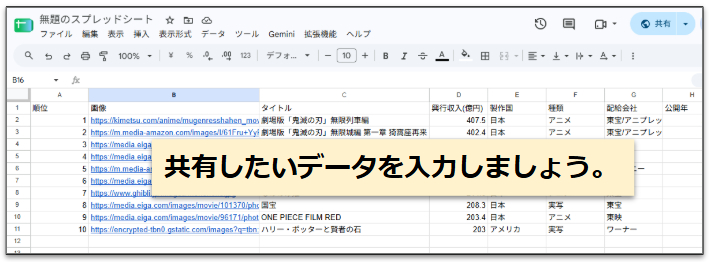
STEP 1 スプレッドシートを用意する
共有したいデータを入力しましょう。
STEP 2 スプレッドシートを共有設定する。
共有設定「リンクを知っている人全員」に設定します。
詳しくはこちら
STEP 3 おしぼりにURLを登録する。
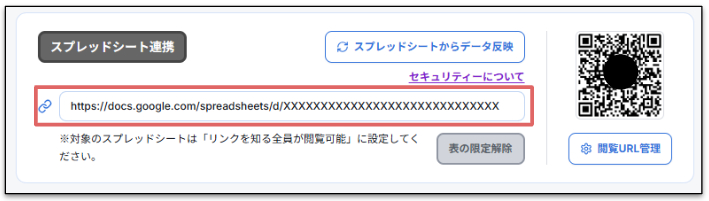
共有設定済のスプレッドシートのURLを入力(貼り付け)します。
「スプレッドシートからデータ反映」をクリックすると完了です。
STEP 4 単発フィルタを1つ設定する。
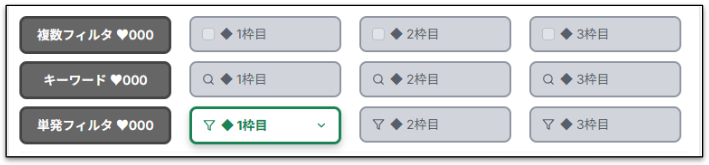
フィルタを設置したい列を指定します。
STEP 5 閲覧画面を開いてみる。
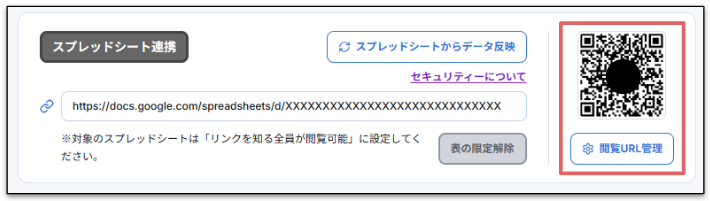
配布する方法は以下の通りです。
- 管理画面からQRコードを読み取って閲覧画面を開く。
- 閲覧URL管理から「閲覧画面を開く」で閲覧画面を開く。
- 閲覧URL管理から「閲覧URLのコピー」でメールやメッセージで知らせることができる。
3. ご利用前に知っておきたい公開範囲
① スプレッドシートの公開範囲
おしぼりで使用するにはGoogleスプレッドシート側の共有設定が必要です。
② おしぼりの閲覧URL
閲覧URLを知っている人は制限なく閲覧できる仕組みです。
※閲覧URL管理の「閲覧URL変更とコピー」で閲覧URLを変更できます。
③ 登録しないでほしい情報
機密情報、パスワード、認証情報、決済情報など。
4. スプレッドシートを上手に作る。
ある販売店の実績表を例として、どう見せるかを説明します。
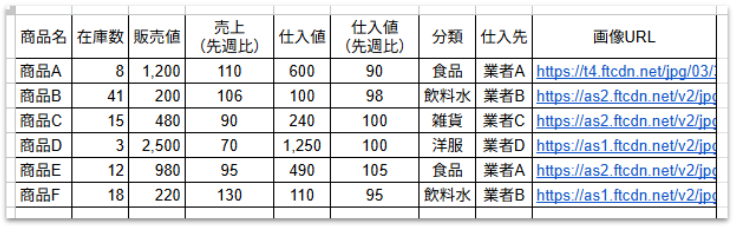

- 1行目は項目名です。1行目は必ず項目名になります。
- 分類で絞ってみたい場合はフィルタで「分類」列を指定します。
- 売上(先週比)は棒グラフで表示させることで一目で現状を把握できます。
- 仕入値(先週比)はシグナルで表示させることで発注判断を把握できます。
- WEB上の画像URLを入力しておくことで商品をイメージできます。
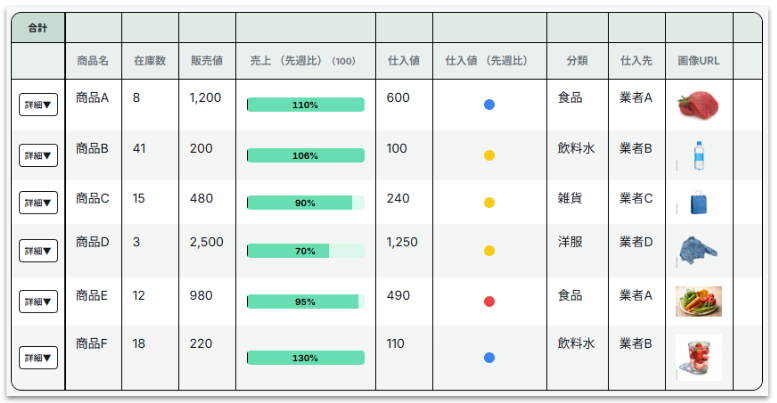
このように閲覧画面では現状を素早く把握できる表現を実現できます。
また、大量の商品群でも、フィルタ(絞り込み)を駆使すれば必要な情報だけを素早く把握できる仕組みも備わっています。
5. 各機能の説明
探す・絞る

複数フィルタ:3ワードを指定して選択方式で絞り込めます。
キーワード:入力したワードを含む値で情報を絞り込めます。
単発フィルタ:フィルタを設置して目的の情報を絞り込めます。
見やすくする・すぐ把握できる
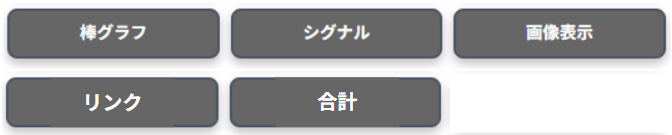
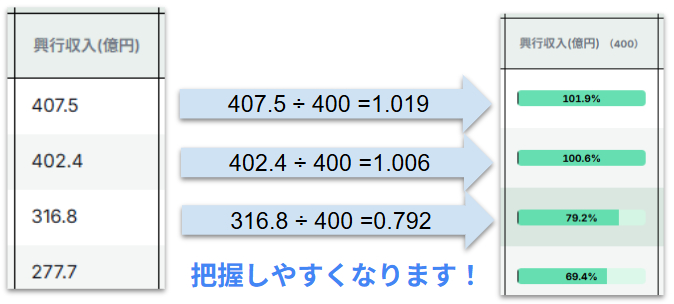
棒グラフ:入力した最大値に対する割合を棒グラフで表示(下記に詳細説明)
シグナル:各値を赤・黄・青で表示することで一目で把握(下記に詳細説明)
画像表示:画像URLを入力しておくことで画像として表示します。
リンク:URLを入力しておくことでリンクとして機能します。
合計:入力されている数値を自動加算して表の合計行へ表示します。
もっと見やすく・もっと見る
表の限定解除
無料で使える100行・5列の表示制限
30,000行・30列までを推奨します。
表示速度は端末の性能や通信環境によって異なります。
詳細▼
各行の「詳細▼」をクリックすることで、各行の内容をポップアップ表示することで一目で情報を把握できます。
6. 棒グラフ・シグナルの詳しい使い方
棒グラフ

上図の棒グラフ・1枠目(赤枠)を例に説明します。
列指定後、最大値「400」を100%としてデータの値を割合に変換し、%で棒グラフを表示します。100%を超えた場合は列幅いっぱいで止まりますが、棒グラフ上に数値(101.9%)が表示されます。
シグナル

を35、を15の場合、表示されるシグナルは以下のようになります。

逆にを15、を35の場合は以下のようになります。

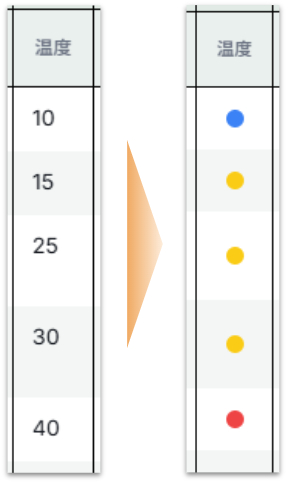
目を引く赤を「高い方」「低い方」で設定できます。数式にすると以下のようになります。
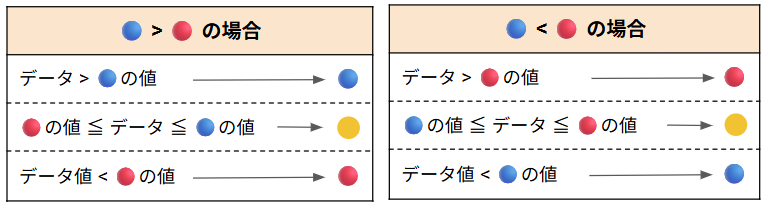
を「高い方」でも「低い方」でも設定できるようになっています。表示の例を見てみましょう。
気温が高いほど気を付ける
値上がり商品を見つけたい
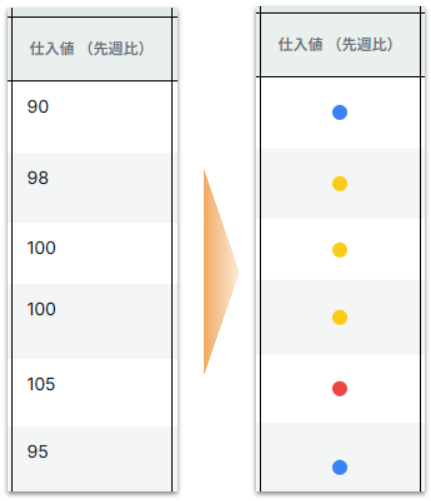
視覚効果で数値をとても把握しやすくなります!
7. 契約と料金
契約中は緑、未契約はグレーで表示されます。

まず無料で使える範囲は単発フィルタの1枠と、5列×100行表示です。

契約内容を確認するには契約中の枠 →「契約管理」を選びます。
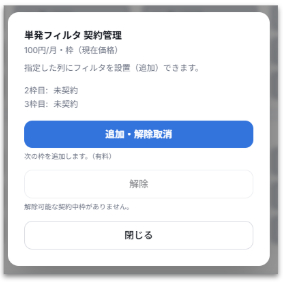
●追加・解除取消
機能枠を追加する。
解除予約中を取消す。(機能の継続)
●解除
契約解除します。
解除手続き後も、現在の利用期限までは利用できます。
各機能説明と月額
| エリア | 機能名 | 最大枠 | 月額(各1枠分) |
|---|---|---|---|
| 表示 | 棒グラフ | 3 | 150円 |
| シグナル | 3 | 150円 | |
| リンク | 3 | 150円 | |
| 画像表示 | 3 | 300円 | |
| 合計 | 3 | 150円 | |
| 検索 | 複数フィルタ | 3 | 300円 |
| キーワード | 3 | 300円 | |
| 単発フィルタ | 3 | 1枠目 無料 2・3枠目 100円 | |
| 表 | 詳細▼ | 1 | 150円 |
| 表の限定解除 | 1 | 1,000円 |
8. 管理画面と閲覧画面の違い
管理画面
管理画面は、おしぼりを設定・管理する人が使う画面です。ログインして、Googleスプレッドシートの設定、検索・表示機能の列指定、契約、閲覧URLの管理などを行います。
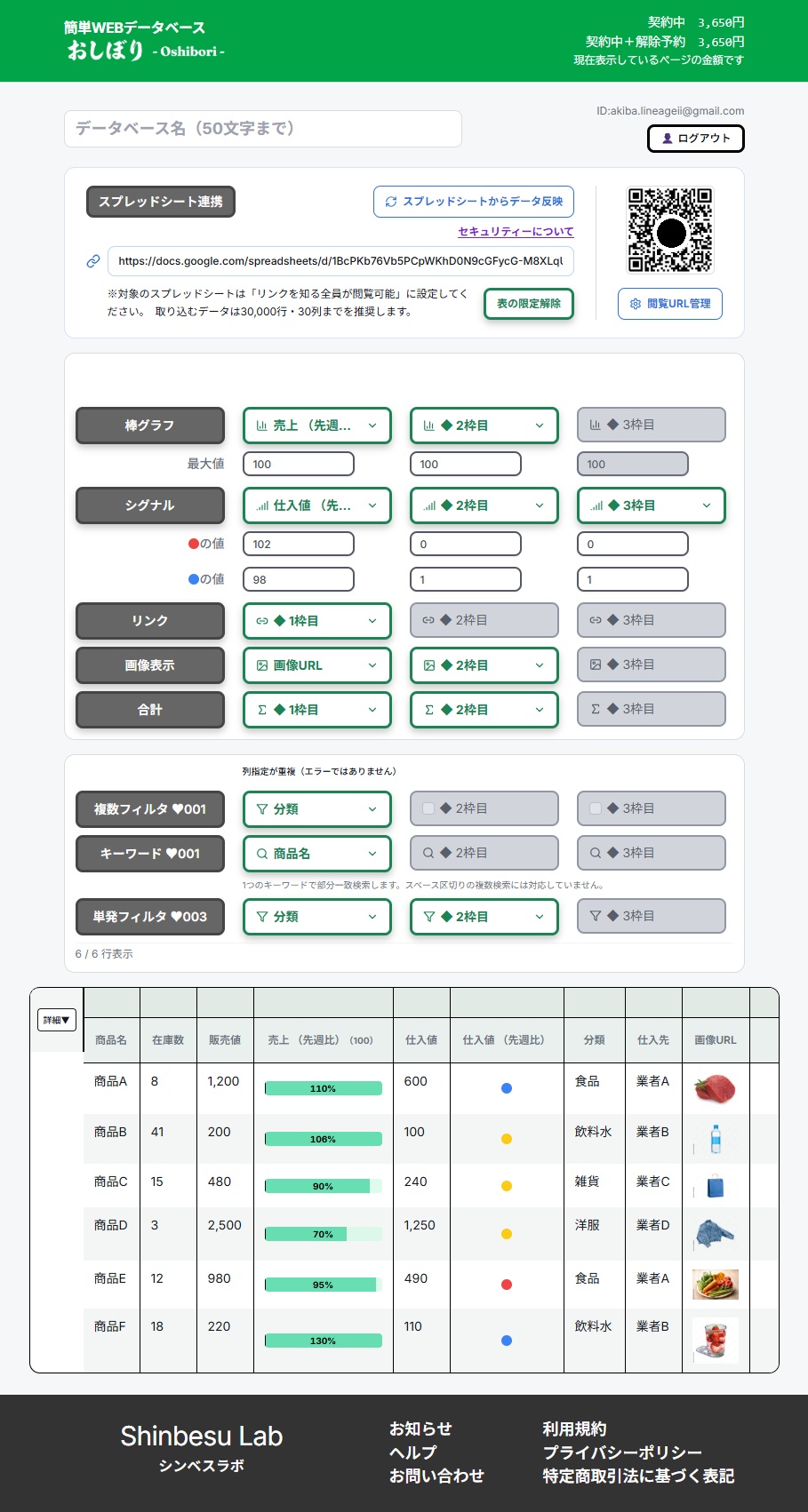
- ログイン
- スプレッドシート設定
- 列指定
- 契約管理
- 閲覧URL管理
閲覧画面
閲覧画面は、配布された閲覧URLから情報を検索・確認する人が使う画面です。ログインは不要で、管理者用の設定や契約操作は表示されません。
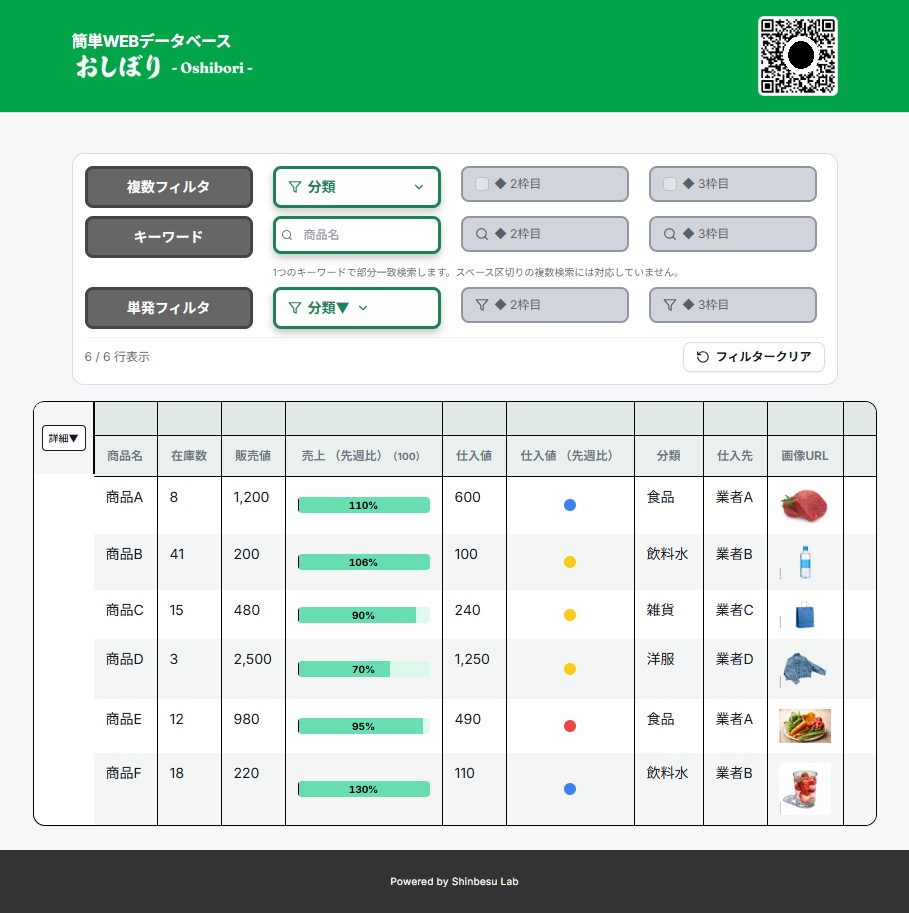
- ログイン不要
- 配布URLから閲覧
- 検索・フィルタ
- 表を見る
- 詳細を見る
9. 困ったとき・FAQ
Q. スプレッドシートが読み取れないです。
A. スプレッドシートの共有設定が「リンクを知っている全員」になっているか確認お願い致します。
Q. 無料で使える範囲で6列まで入力したらどうなりますか?
A. 無料では5列×100行制限がございますが、5列までは表示され、6列目以降は表示されません。行制限も同じです。
Q. 「閲覧URL変更とコピー」とは何ですか?
A. 閲覧させたくない人が出た場合などに、閲覧URLを新しくできます。変更前の閲覧URLは使えなくなるため、新しい閲覧URLを閲覧してよい人へ改めて共有してください。
Q. 表のシグナルがところどころ空白になっているのはなぜですか?
A. 数値でない可能性があります。元データのスプレッドシートの値をご確認ください。
Q. 棒グラフが表示されないです。
A. 棒グラフは、最大値が0より大きく、データ値も0より大きい数値の場合に表示されます。元データと最大値をご確認ください。
Q. 閲覧者にログインは必要ですか?
A. 利便性を重視した仕様ですので閲覧画面はログインなしで見れます。管理画面は設定を保存するためにログインが必要です。
Q. 機能を契約したのに閲覧画面では有効になっていません。
A. 管理画面で契約した機能の「契約管理」を見て契約中であるか確認お願い致します。さらに列指定しないと閲覧画面では未契約枠と同じ表示・動作になりますのでご注意ください。
Q. 色んな機能がありますが指定列を重複させた場合はどうなりますか?
A. フィルタやキーワードは指定列が重複しても独立して機能します。表示関係は重複されず、次に示す優先度で機能が限定されます。
優先度高:棒グラフ > シグナル > リンク > 画像表示
Q. GoogleドライブのExcelファイルを上書きで運用できますか?
A. 安全にアップロード行うため下記の手順を推奨します。
Google Drive上の目的のExcelファイルを右クリック、
「ファイル情報」→「版を管理」→「新しい版をアップロード」
から更新してください。
この方法なら、確実に登録したURLを変更せずに更新できます。
Q. GoogleドライブにExcelファイルをアップロードするときに
スプレッドシートに変換しても使用できますか?
A. 変換後のスプレッドシートのURLをセットすれば使用できます。
変換しなくてもExcelファイルをGoogleドライブ上で開き、
URLをセットすることで使用することができます。
Q. 機能を解約するとすぐに使えなくなりますか?
A. 解除手続き後も現在の利用期限までは利用できます。利用期限前であれば解除予約を取り消して継続できます。
10. その他詳細仕様
お問い合わせ先
「お問い合わせ」からご連絡いただくか、info@shinbesu-lab.comまでご連絡ください。
ご要望等も募集しておりますので、何卒よろしくお願い申し上げます。